同样一首歌,在不同音乐APP里听出来的感觉可能完全不一样——差别就在音效设置上。汽水音乐的”蝰蛇音效”是它区别于网易云和QQ音乐的核心卖点之一,但很多人不知道如何配置才能发挥出最佳效果。
这篇指南覆盖汽水音乐所有音效功能:均衡器预设怎么选、自定义EQ怎么调、蝰蛇音效适合什么场景、不同耳机/音响的最佳参数、音效失效怎么修。花10分钟调一次,之后的每一首歌都会更好听。配合 汽水音乐下载安装指南 和 汽水音乐新手入门指南 一起看,从安装到音质全搞定。
汽水音乐音效入口在哪
先说一个很多人忽略的事实:音效设置不在首页也不在播放页的显眼位置。正确路径是:
- 打开汽水音乐APP
- 点击右下角 我的
- 点击右上角 设置(齿轮图标)
- 找到 音质音效(有的版本显示为 播放设置)
- 进入后你会看到三个核心区域:
- 均衡器(EQ)
- 蝰蛇音效
- 3D环绕音效
在播放页面也有快捷入口:点击正在播放的歌曲封面 → 在播放器界面找到 音效 按钮。但完整的功能必须从设置里进。
均衡器(EQ)完整解读
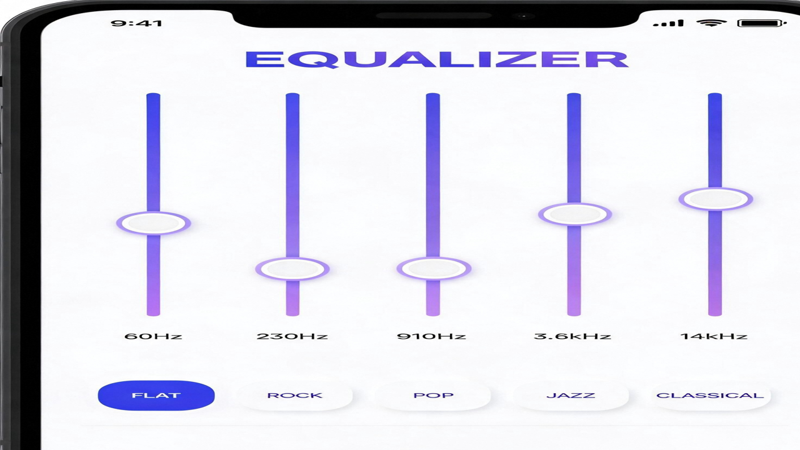
均衡器是汽水音乐最底层的音效控制——它通过调整不同频率(低频、中频、高频)的音量比例来改变听感。汽水提供了两种模式:预设模式和自定义模式。
预设均衡器:给懒人的一键方案
汽水音乐内置了约20种预设均衡器,按场景分类:
| 预设名称 | 适合场景 | 效果描述 |
|---|---|---|
| 流行 | 华语/韩语流行 | 人声突出,低频适中 |
| 摇滚 | 摇滚/金属 | 鼓点和吉他声更饱满 |
| 古典 | 交响乐/纯音乐 | 高解析度,动态范围保留 |
| 电子 | EDM/Techno | 低音冲击力强,高频有延伸 |
| 人声 | 有声书/播客 | 所有频段为语音优化 |
| 自定义 | 任何场景 | 手动拖动8段频率滑块 |
选择预设的方法是直接点击对应名称,切换后立刻生效。你也可以在 汽水音乐每日推荐 里找到不同风格的音乐来测试每种预设的效果。
自定义均衡器:手调8段参数
点击 自定义 进入手动均衡器界面,你会看到从左到右8个频率滑块:32Hz、64Hz、125Hz、250Hz、500Hz、1KHz、2KHz、4KHz、8KHz、16KHz(部分版本只有8段)。每个滑块范围 -12dB 到 +12dB。
各频段作用速查:
| 频段 | 听感影响 | 提升效果 | 降低效果 |
|---|---|---|---|
| 32Hz-64Hz | 极低频 | 低音更浑厚、震撼 | 减少轰鸣感 |
| 125Hz-250Hz | 中低频 | 声音更饱满、厚重 | 避免闷糊 |
| 500Hz-1KHz | 中频核心 | 人声更靠前、亲切 | 减少鼻音感 |
| 2KHz-4KHz | 中高频 | 乐器细节更清晰 | 减少刺耳感 |
| 8KHz-16KHz | 高频/超高频 | 空气感和空间感 | 减少齿音和沙沙声 |
三套通用推荐参数:
🎧 耳机听流行人声(推荐大多数用户)
- 32Hz: +2 | 64Hz: +3 | 125Hz: +1 | 250Hz: 0 | 500Hz: +1 | 1KHz: +2 | 2KHz: +1 | 4KHz: 0 | 8KHz: +1 | 16KHz: 0
🔊 音响/外放(适合卧室音箱、蓝牙音箱)
- 32Hz: +4 | 64Hz: +3 | 125Hz: +2 | 250Hz: 0 | 500Hz: -1 | 1KHz: 0 | 2KHz: 0 | 4KHz: +1 | 8KHz: -1 | 16KHz: -1
🎸 摇滚/金属
- 32Hz: +3 | 64Hz: +4 | 125Hz: +3 | 250Hz: +1 | 500Hz: -2 | 1KHz: -1 | 2KHz: +2 | 4KHz: +3 | 8KHz: +2 | 16KHz: +1
调整时每拖动一个滑块,当前播放的歌会实时反映变化。先找一首你最熟悉的歌来调,因为你对它的原始版本最敏感,最容易听出变化。
蝰蛇音效:汽水的独门武器
蝰蛇音效(Viper4Android 引擎)是汽水音乐从酷狗音乐继承来的音频处理模块,功能比普通均衡器强大得多——它不仅调频段比例,还能模拟不同的声场环境。
蝰蛇音效能做什么
- 低音增强:不是简单拉高低频EQ,而是动态分析后增强低频冲击力,听鼓点和贝斯有明显改善
- 人声增强:通过相位处理让人声更靠前,适合听有声音乐、播客
- 声场扩展:模拟更大的空间感,原本被压缩的MP3听起来像是无损文件
- 耳机优化:针对特定耳机型号做了匹配,戴上耳机效果差异巨大
蝰蛇音效开启方式
- 音质音效设置 → 蝰蛇音效
- 选择模式:低音增强、人声增强、声场扩展、耳机优化
- 每种模式下还有强度滑块(弱/中/强),建议从 “中” 开始尝试
- 点击 试听对比 按钮(如果有的话),可以实时切换开关状态来听差异
场景推荐:
- 通勤路上用普通蓝牙耳机 → 低音增强 + 耳机场优化,有效对抗环境噪音带来的细节损失
- 在家用音箱听 → 声场扩展,让房间更有”音乐厅”的感觉
- 听播客/有声书 → 人声增强,更清楚地听清内容
注意:蝰蛇音效和自定义均衡器可以同时开启,但两个功能叠加时信号处理链路变长,部分低端手机会出现轻微延迟或CPU占用升高。如果发现卡顿,优先关一个。
3D环绕音效:沉浸式听感
3D环绕音效通过算法模拟声音从不同方向传来的效果,最佳适配场景是戴耳机听现场录音或电影原声。
开启方式
- 音质音效设置 → 3D环绕音效
- 开关开启
- 可选模式:宽广、前置、近场
- 宽广:模拟大型音乐厅效果
- 前置:声音集中在正前方
- 近场:模拟近距离小型演出的亲密感
- 强度调节:从1档到5档,建议从2-3档开始,太高会有”人工感”
3D环绕不适合所有类型的歌曲。流行音乐本身就是在录音棚制作、经过大量混音处理的,强行加3D环绕会破坏原本的混音平衡。最适合的是:现场专辑(Live)、古典音乐、电影原声(OST)、环境音乐/白噪音。
不同设备的音效组合推荐
| 使用场景 | 均衡器预设 | 蝰蛇音效 | 3D环绕 |
|---|---|---|---|
| 通勤+蓝牙耳机 | 电子/流行 | 低音增强(中) | 关闭 |
| 家用音响 | 自定义(音箱参数) | 声场扩展(中) | 不用 |
| 运动健身 | 电子/摇滚 | 低音增强(强) | 关闭 |
| 睡前听歌 | 人声 | 关闭 | 近场(1档) |
| 听有声书 | 人声 | 人声增强(中) | 关闭 |
| 古典/纯音乐 | 古典 | 声场扩展(弱) | 宽广(2档) |
| 家庭影院 | 电影音效 | 声场扩展(强) | 宽广(3档) |
如果你想了解不同音质的文件格式差异,可以参考 汽水音乐音质设置 了解更多。
音效失效或异常的修复方法
有时候开启音效后不仅没变好听,反而出现了杂音、爆音或者干脆没变化。最常见的原因和解决方案:
1. 蓝牙耳机不兼容 部分蓝牙耳机使用了自己的DSP芯片(如AirPods的空间音频),会和APP的音效处理冲突。解决:在蓝牙设置中关闭耳机的空间音频/自适应EQ,再开汽水的音效。
2. 蝰蛇音效灰色/无法开启 蝰蛇音效需要调用系统的音频权限,如果你的手机开了”省电模式”或限制了APP后台运行权限,蝰蛇会被系统强制关闭。解决:设置 → 应用管理 → 汽水音乐 → 电池 → 不限制,同时关闭省电模式重试。
3. 音效开启后有延迟 音效处理需要额外的计算时间,在性能较低的手机上可能导致蓝牙音频延迟。解决:降低蝰蛇强度、关闭3D环绕、只用均衡器预设而非自定义。
4. 音效设置没保存 部分版本的bug——退出APP后音效重置。解决:更新汽水音乐到最新版本;如果仍有问题,设置好音效后截个屏,下次照着调。
常见问题 FAQ
Q:汽水音乐的蝰蛇音效和酷狗音乐的一样吗? 基本一样。汽水音乐由酷狗团队开发,蝰蛇音效引擎是共享的技术。但因为两款APP的音频解码链路略有差异,同样的参数在不同APP里听感会有细微差别。
Q:均衡器调高后声音变大了,会损伤耳朵吗? 均衡器提升的是特定频段的相对音量,而不是总音量。只要你的手机音量本身没开太大,均衡器调到+12dB也不会突然损伤听力。但建议养成好习惯:调完EQ后整体音量减一点。
Q:不同耳机需要调不同的均衡器参数吗? 需要。每副耳机的频响曲线都不同——有的天生低音多(如Beats),有的偏清亮(如AKG)。同一个均衡器参数在不同耳机上的听感差异可能很大。建议为常用的1-2副耳机分别保存一套自定义参数。
Q:汽水音乐有”HiFi模式”吗? 汽水音乐没有独立的HiFi开关,但你可以通过组合设置实现近似效果:音质选择”无损” + 均衡器”古典”预设 + 关闭蝰蛇音效和3D环绕 = 最接近原始录音的听感。
Q:电脑版的音效设置和手机版一样吗? 汽水音乐PC版的音效设置比手机版简化很多——只有基础均衡器预设,没有蝰蛇音效和3D环绕。但PC端通常接的是外接音箱或DAC,本身就有底层的音效控制,所以不太需要APP层面的额外处理。
最好的音效设置,不是你照着网上的参数一条一条抄,而是你闭着眼睛听的时候觉得”对了”的那组。 这篇指南给的参数是起点——花10分钟自己调,找到属于你自己的声音。